
今回はゲーム関係の機器の使用感について語ってみます。
以前使用したRCA→HDMI変換コンバーターは基本的にRCA端子が接続できない最近のテレビやモニター用の変換コンバーターであり、あくまでRCA端子の画像をHDMIで出力するという感じでした。(※RCA端子とは昔のビデオデッキやゲーム機で採用されていた電気信号をやりとりする端子の一つです)
今回はゲーム機本体に直接接続する形の変換コンバーターを使用してみます。現在ではPS系であれば大量にこのての変換器が出ていますし、安価なものもあります。しかし、安価なもの…1000円前後のものは大体PS2のみ対応している場合が多いです。例えPS2でPS1のゲームをプレイする場合でも、PS1対応の機器でなければ正常に表示されないこともありますので、その辺は自分のプレイしたいゲームに対応しているものを選ぶことになると思います。
PS1にも対応しているものは値段がぐんと上がりますが…。
変換コンバーターを購入する際の注意点
・自分が使うゲーム機本体対応のコンバーターかどうか
・充電端子/付属するかどうか
・アスペクト比の切り替えがしたい場合は出来るかどうか確認
・解像度切り替え可能か
・HDMIケーブル付属するかどうか
自分の持っている環境に向いているかの確認ということです。安いものはケーブルがついていない場合もありますので、付属品に関しても確認した方が良いです。
それと、一部の高解像度(4K・8Kなど)のテレビ・モニターでは使用できない場合がありますので、自分が使っているものがどれくらいの解像度なのかも考慮して選んでください。
画像比較
今回のお試し機器は
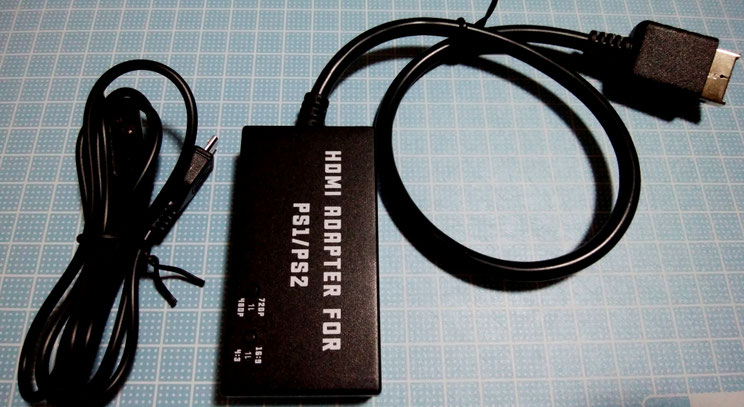
「Mcbazel PS1・PS2専用 HDMI変換ケーブル(モデルADP-1.01)」です。amazonなどが今の所一番安いと思います。大体送料込みで3000円前後の価格となっています。
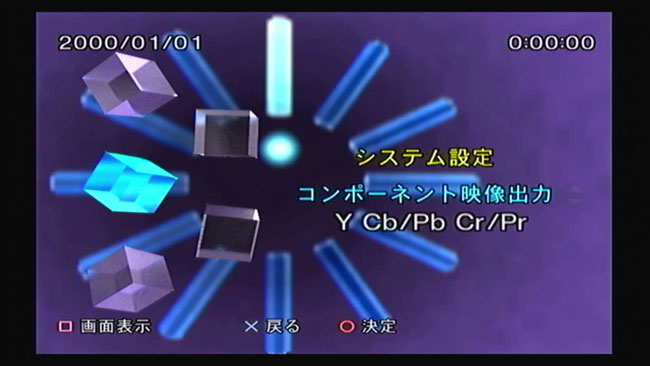
このてのコンバーターはゲーム機の設定をいじらないと画像が出ない場合があります。PS2の場合はシステム設定→コンポーネント映像出力をY Cb/Pb Cr/Prに設定します。
・PS1/PS2対応
・ドライバーインストールは必要なし
・アスペクト比切り替え可(4:3/16:9)。本体ボタンあり。プレイ中切り替え出来る。
・解像度480p/720p切り替え可。本体ボタンあり。プレイ中切り替え出来る。
・電源供給USB-5V(ケーブル付属) (機器側microUSB Type-B)
※HDMIケーブルは付属なし
プレイステーション2(PS2)を使用してプレイステーション(PS1)のゲームをプレイしてみます。比較画像を置いておきます。キャプチャーソフトはOBSを使用しています。(キャプチャーボードは1万円以下) ※ソフトの設定は「映像キャプチャデバイス」で自分が使用している機器を選択しておきます。
設定をPS2の場合画面フルにして、変換コンバーター側はいじらないで初期設定のままでやってみます。
プレイ画像(作品名)↓
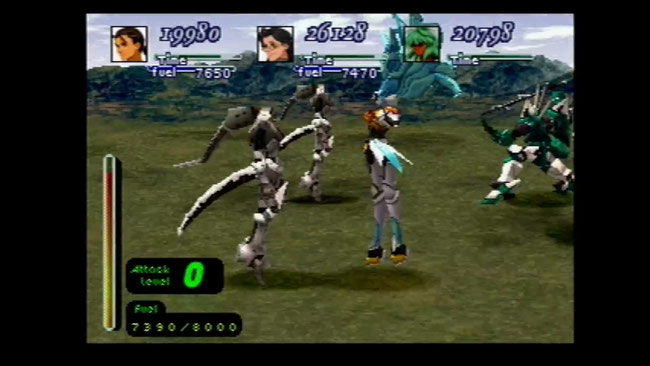
・サイレントヒル(PS1 ムービー・通常画面)
・ゼノギアス(PS1)
・龍が如く(PS2)
・零(PS2)
↓ RCAケーブル使用(基本参考画像)
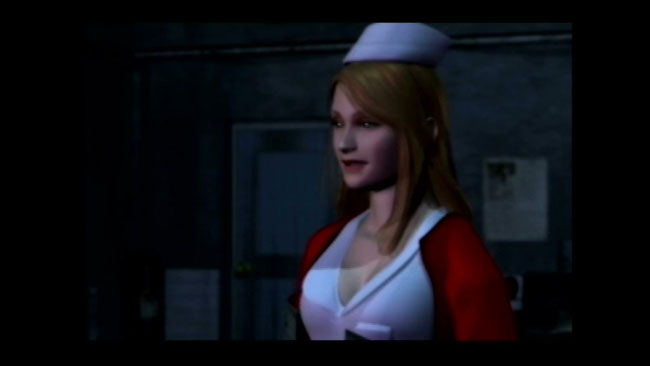
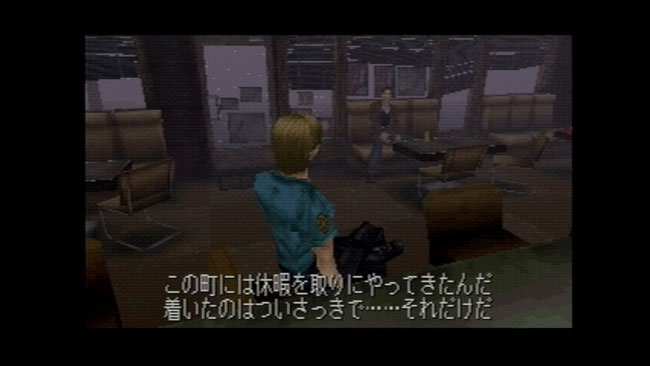
色は濃い目で暗すぎるくらいの画面。作品によってテレビ・モニター側での設定が必要。ぼやけていたり、字が潰れて表示されやすい。
↓ HDMI変換コンバーター使用(初期)
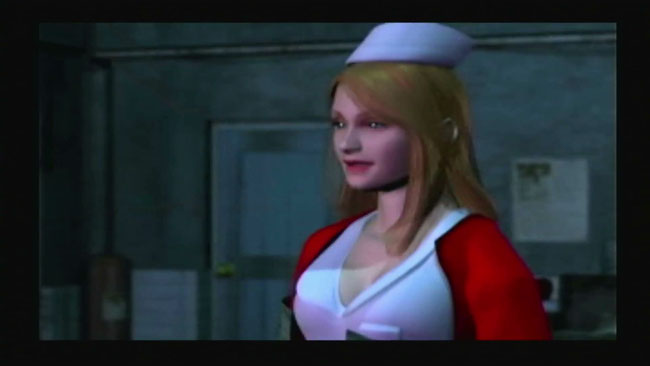
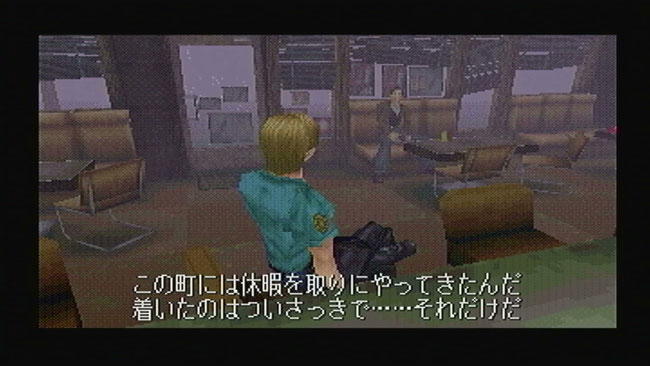
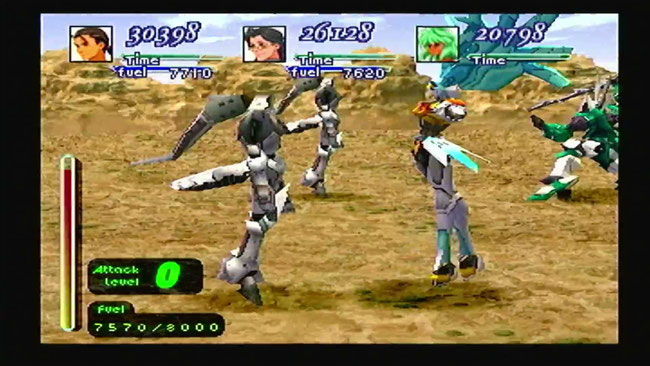
ドットがはっきりしており、色味が薄く明るく表示される。ムービーシーンなどは横に引き伸ばされている感が強い。潰れていた文字がはっきり表示されている。
次はPS2ソフトの比較画像です。設定は上記のPS1ソフトと同じです。※なるべく近い状態のシーンをキャプチャしたつもりですが、全く同じ場面ではありません。
↓ RCAケーブル使用(基本参考画像)
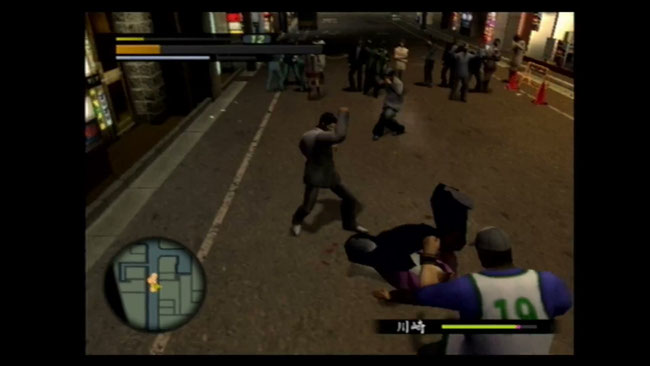
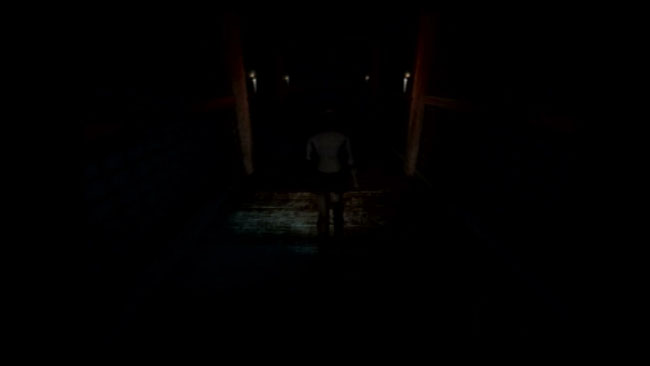
PS1ソフトよりも更に暗く表示されているのは夜のシーンだからだけど、それにしてもかなり暗い。下の写真の「零」というソフトはホラーゲームということもあり、暗すぎるくらい暗い。テレビ・モニター側で調整するようになっている。ぼやけていたり、字が潰れて表示されやすい。
↓ HDMI変換コンバーター使用
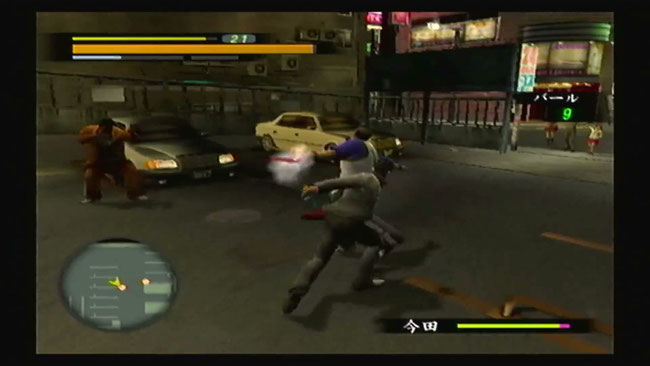
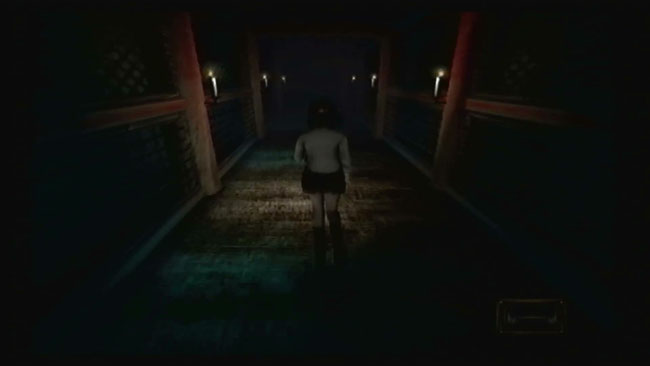
表示が明るくドットがはっきり見えるために綺麗な画面に見える。横に引き伸ばされている感が強い。デジタル表示を表す緑色で光っている文字がはっきり見える。
設定変更してみる※16:9の検証画像は割愛しています。
以下はPS2側の設定を画面4:3、コンバーター側も4:3にして解像度を480pと720pにしてキャプチャーしてみます。。コンバーター自体にボタンが付いており、プレイ中にも切り替え出来るようになっています。
↓PS1ソフトを4:3 コンバーター設定4:3 480p
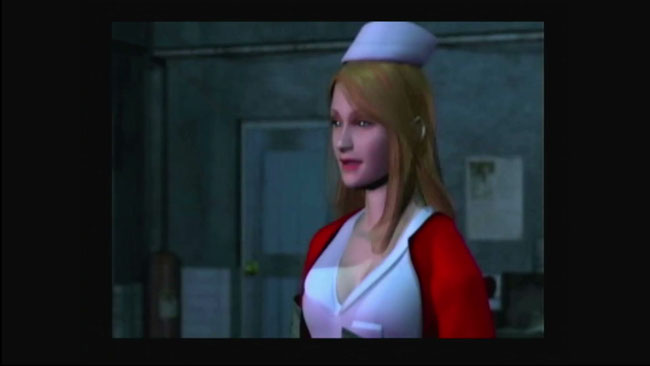
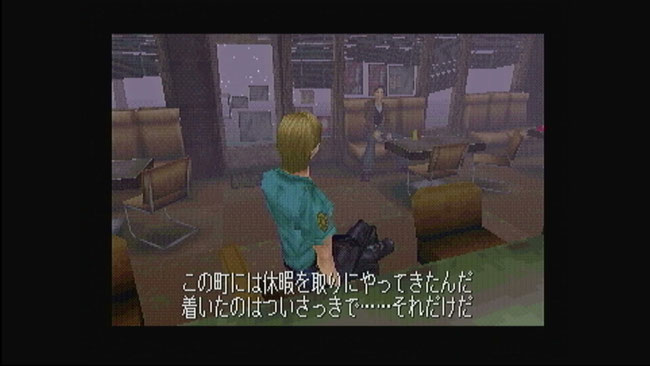
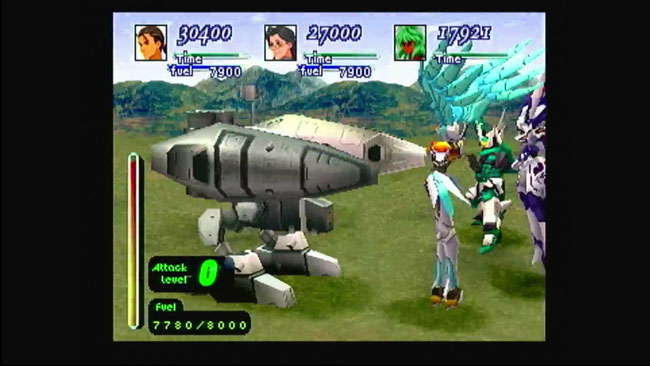
目が詰まっているような感じで引き延ばし感はあまりない。色味が薄く明るい。気のせいか、ムービーは細めに見える気が…。
↓ PS2ソフトを4:3 コンバーター設定4:3 720p
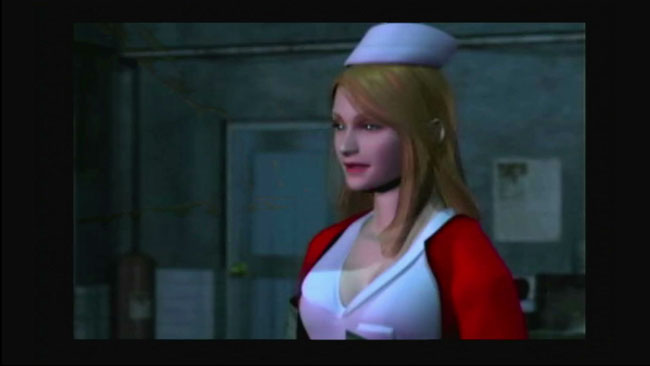
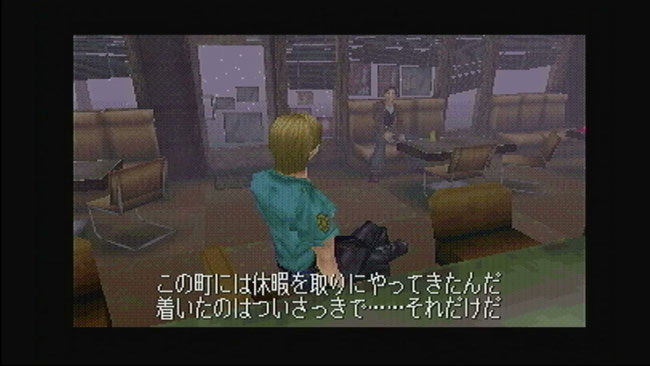
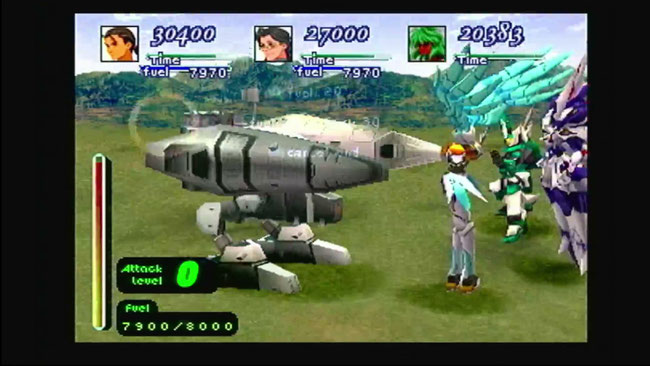
通常画像はふっくら気味(引き延ばし感)だが、ムービーは丁度良い感じの表示。
↓ PS2ソフトを4:3 コンバーター設定4:3 480p
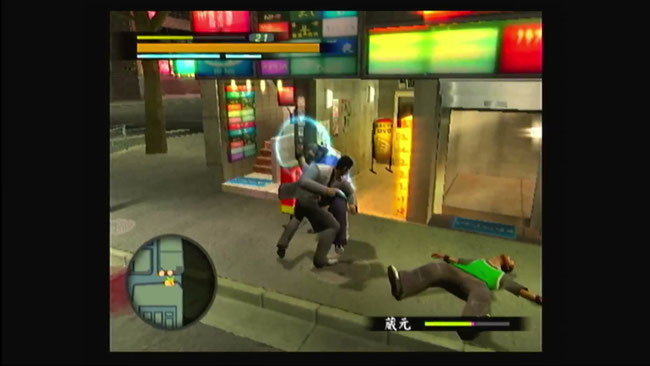
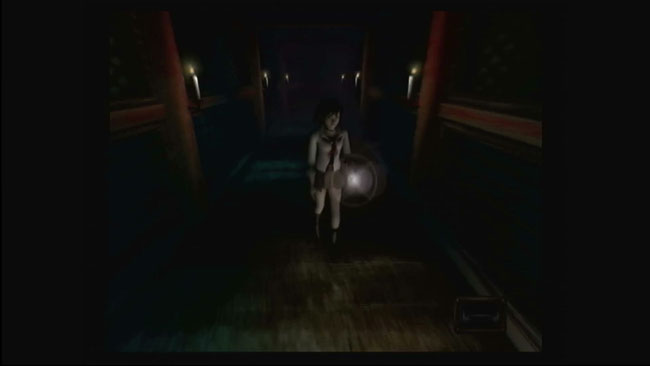
元の画像に近い感じで、ドットがはっきりめ、明るく淡い色合いになる。
↓ PS2ソフトを4:3 コンバーター設定4:3 720p
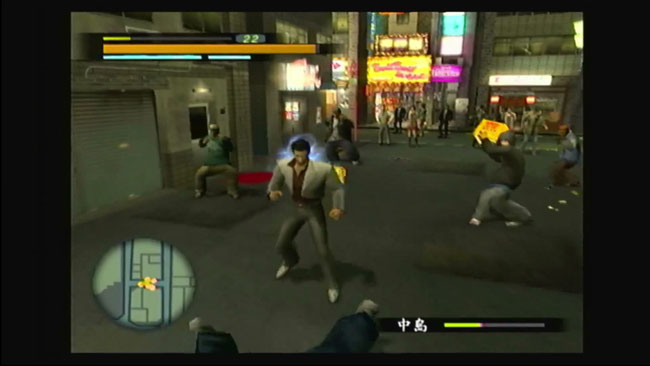
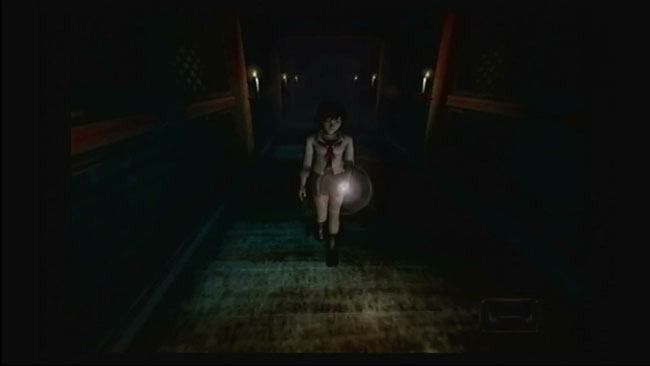
横に引き伸ばされた感じが顕著になる。他の画像と同じ明るめで淡い色味。
画像の変化と入力の遅延について
HDMI出力することによって、元のRCA出力よりも画質が良い状態でプレイ出来る…ということがこの機器の特徴です。今回比較画像の所に自分なりに感じた画像の違いを書き出していますが、高画質になる…と考えていると少し違うかもしれません。変化としては発色が明るく・淡くなり、ドットがはっきり見えるといった感じです。ぼんやりしていた画像がパキっとしたように見えます。
ただ、元の画像の方がテクスチャがリアルに見える気がします。彩度と明度が落ちているためかもしれません。コンバーターを使うとビビッドカラー(鮮やかな色)がより強調されて眩しく感じます。
自分の使っている環境・機器にもよると思いますが、ソフトによっては多少遅延を感じます。それとやはりこれもソフトによりますが、音ズレが起こるものもあります。そのままモニターに差しているのではなく、間にキャプチャーするための機器を挟んでいるので、この辺の影響もあると思います。
月並みですが、全く遅延が影響ないジャンルなら問題はほぼないと思います。個人的感覚ですが、コンマ単位で読みあうようなアクションじゃなければ普通に遊べました。
発熱・排熱
ストアの商品ページを見ると、こちらの商品は長時間使用すると発熱するとのことです。まだ長時間使用していないのでどの程度の発熱が起こるかは分からないですが、部屋の気温が20度程で1時間以上使用した感覚ではそれほどではなかったです。しかし、注意点としてあげているのですから注意は必要だと思います。
排熱の穴が開いているのでそこを塞がないことは大事ですね。
その他
プレイステーション1、2のソフトを遊ぶために中古のゲームハードを買ったけど、テレビにRCA端子がないといった時にはこの機器は十分使えるものだと思います。
ゲーム画面のキャプチャ・録画に関してですが、そういう用途で使いたいといった場合は質はまぁまぁ…といった感じです。裏技やゲームプレイの技術を魅せるための動画を撮りたいといった場合はちょっと難しいかもしれません。
それから、普通にゲームやっている間は気付きにくかったりしますが、キャプチャ画像を見ると黒い部分にもムラが出るため、黒は黒く…が好みだと気になるかもしれません。
購入に関しての注意点ですが、代理購入のように手数料を上乗せして別のサイトから送るようなショップもあります。レビューが信用出来るショップで購入した方が良いと思います。今回使ってみた商品は2800~3000円前後(2024年5月現在)ですから、様々なショップで比較してから購入しましょう。(元々はこの商品、もう少し価格は下だったような記憶もあるんですが…。)
この機器と同じようにゲーム機に直接接続するタイプで近い機能があるものはハイパーキンのものがあります。
このような記事を書いておいてナンですが、実機でプレイしたい人でテレビにRCA端子を接続できない方向けの機器ですから、あまり参考にしないでくださいね(苦笑)。
今は現行のゲーム機で出来るようにソフトが配信されていたりするので、そういうソフトについてはそちらでプレイした方が画像の質や遅延を気にする必要はなさそうです。今回参考画像として出した「龍が如く」はリマスターやリメイクが出てたりしますし。
配信されていなくて、実機でしかプレイ出来ない作品…となると話は別ですが。まだまだそういうゲームが多いので、制作会社として色々あるのは理解していますが、出来れば現行機でもプレイ出来るようになると嬉しいなぁというのがささやかな希望です。
コメントをお書きください